


Jumat, 29 November 2013

LANGKAH-LANGKAH MEMBUAT WEB DENGAN MENGGUNAKAN MICROSOFT OFFICE FRONTPAGE

1. Membuka Web

Agar kita lebih mudah mengatur file-file kita di Frontpage, terlebih dahulu kita membuat satu folder khusus. Frontpage akan menambahkan beberapa informasi yang diperlukan pada folder ini. Pada folder inilah semua file yang kita buat ditempatkan.
Untuk mulai menggunakan Frontpage yang pertama harus kita lakukan adalah memberitahukan Frontpage untuk membuka folder ini, berikut cara melakukannya: klik pada menu File > Open Web, arahkanlah ke folder yang telah kita buat sebelumnya, klik tombol OK.

2. Membuat File Baru
Untuk membuat file baru sama seperti pada saat kita akan membuat file pada MS Word, klik pada menu File > New > Page or Web, dan Frontpage akan menampilkan kotak pilihan di sebelah kanan, pilih Blank Page atau kita bisa menggunakan cara yang lebih cepat yaitu dengan mengklik tombol New pada toolbar. Frontpage akan menampilkan layar kosong dan kita bisa mulai mengetik atau membuat artikel.

3. Membuat Hyperlink

Untuk membuat hyperlink menggunakan Frontpage, caranya adalah :
    • Dengan menggunakan kursor, hitamkan pada teks yang ingin dibuat hyperlinknya, lalu klik kanan pada mouse;
    • pilih hyperlink;
    • Fronpage akan menampilkan kotak dialog;
    • isikan kata atau kalimat yang akan dijadikan hyperlink pada kotak Text to Display, kata-kata yang akan dijadikan hyperlink ini bisa bebas semau kita, jadi tidak perlu memakai http://www;
    • lalu isikan alamat URL dari blog atau website yang akan dihyperlink bila itu dari web lain, atau alamat URL dari artikel sebelumnya bila ingin menghubungankannya dengan artikel yang pernah kita buat sebelumnya. Klik tombol OK.

4. Menyisipkan Gambar

Untuk menyisipkan gambar di artikel bisa dilakukan dengan cara yaitu :
    • klik menu Insert > Picture > From File atau klik tombol Insert Picture From File pada toolbar;
    • Frontpage menampilkan kotak Picture untuk memilih gambar yang akan kita disisipkan, klik tombol OK jika sudah memilih. Dengan cara ini kita bisa memperkirakan seperti apa tampilan artikel kita nantinya jika sudah di publish di blog.
Pada saat menyimpan (SAVE) halaman ini, langkah-langkah yang dilakukan seperti berikut:
  • Klik pada Change Folder, lalu klik pada folder images, kemudian klik OK.
  • Kemudian klik OK lagi pada kotak yang ada.

5. Layout Gambar

Kita juga bisa mengedit atau merubah penempatan dari gambar yang disisipkan pada artikel, berikut cara untuk melakukannya:
    • klik pada gambar yang akan dirubah layoutnya;
    • klik kanan pada mouse;
    • pada Pop Up menu pilih Picture Properties;
    • Frontpage menampilkan kotak dialog Picture Properties, ubahlah layout sesuai dengan yang dikehendaki, klik tombol OK jika sudah selesai.

7. Membuat Tabel

Untuk membuat tabel menggunakan Frontpage sama seperti jika kita akan membuat tabel menggunakan MS Word, berikut cara melakukannya:
    • klik menu Table > Insert > Table;
    • Fronpage menampilkan kotak dialog Inser Table;
    • aturlah jumlah baris (Rows), jumlah kolom (Columns) yang diinginkan, sedangkan pilihan Specify width untuk mengatur lebar tabel. Jika tidak ditentukan maka tabel akan ditempatkan selebar layar. Pilihan Border size untuk mengatur tebal border atau garis pembatas. Pilihan Style untuk memilih dan menggunakan dari Style yang sudah disediakan.

8. Membuat List

Untuk membuat list atau daftar, baik yang berupa nomor (numbering) atau Bullets adalah sebagai berikut :
  • klik pada menu Format > Bullets and Numbering, Frontpage menampilkan kotak dialog Bullets and Numbering;
  • pilihlah jenis Bullets atau numbering yang diinginkan, klik tombol OK.

9. Memilih 9. Memilih Huruf

Kita bisa juga bisa mengatur jenis, ukuran, warna, style dan effect dari huruf yang akan digunakan. Untuk melakukannya cukup dengan mengklik pada menu Format > Font, dan Frontpage akan menampilkan kotak dialog untuk mengatur segala hal yang berhubungan dengan huruf atau font yang akan digunakan.

10. Cara Memasukkan ke Internet
Setelah selesai website yang kita buat, maka siap dimasukkan ke internet, untuk itu kita perlu memiliki alamat web dan tempat untuk meng-Upload file website kita. Untuk penyedia webhosting gratisan kita bisa menggunakan www.geocities.com.


CARA MEMBUAT GAMBAR BUNGA DENGAN PHOTOSHOP

Di sini saya akan mengajarkan Anda tentang Menggambar Bunga dengan Photoshop [1]-Pertama-tama buka New Document, dengan ukuran Tinggi & Lebar ukuran 500 × 500 piksel, Resolusi 72 & mode RGB Warna

[2]-Sekarang pilih Gradient Tool & gunakan Gradien & pengaturan berikut \ \ \

[3]-Sekarang mengisi Background dengan bantuan Gradien dengan arah Bawah ke Atas seperti terlihat di bawah

[4]-Sekarang gambar Anda akan terlihat seperti seperti terlihat di bawah


[5]-Sekarang Buka new layer & kemudian pilih Custom Shape Tool & menggunakan Shape berikut & pengaturan

[6]-Sekarang ciptakan Shape berikut dengan bantuan Custom Shape Tool, pilih Pen Tool, klik & kemudian pilih Make Selection

[7]-Sekarang gunakan pengaturan berikut di Make Selection


[8]-Sekarang gambar Anda akan terlihat seperti di bawah ini

[9]-Sekarang mengisi seleksi dengan warna apapun & kemudian pergi ke Blending Options, pilih Inner Glow & gunakan pengaturan berikutTeknik Photoshop-Cara menggunakan fitur Inner Glow


[10]-Sekarang pilih Gradient Overlay & gunakan pengaturan berikut


[11]-Sekarang gambar Anda akan terlihat seperti seperti terlihat di bawah


[12]-Sekarang membuat Duplicate Layer dengan bantuan Ctrl + J & kemudian mengurangi Shape berikut dengan bantuan Ctrl + T

[13]-Sekarang sekali lagi membuat Duplicate Layer Lapisan Asli & kemudian pergi ke Blending Options, pilih Inner GlowTeknik Photoshop-Cara menggunakan fitur Inner Glow

[14]-Sekarang pilih Gradient Overlay & gunakan perintah ini berikut

[15]-Sekarang menyesuaikan dengan bantuan Move Tool & kemudian gambar Anda akan terlihat seperti ini di bawah

[16]-Sekarang lagi membuat Duplicate Layer dengan bantuan Ctrl + J & kemudian pergi ke Blending Options, pilih Inner GlowTeknik Photoshop-Cara menggunakan fitur GLOW INNER


[17]-Sekarang pilih Gradient Overlay & gunakan pengaturan berikut


[18]-Sekarang menyesuaikan dengan bantuan Move Tool & hasilnya seperti dibawah ini, Anda dapat membuat bunga yang berbeda dari warna yang berbeda

CARA MEMBUAT TATTO DENGAN PHOTOSHOP
Tutorial ini menunjukkan cara untuk menerapkan tato pada tubuh. Menggunakan blending mode, overlay warna, dan opacity. Ini adalah trik cepat dan efektif untuk menerapkan tatto pada foto.

 
langkah 1

Buka foto yang akan Anda terapkan tato. Pilih gambar tato dan drag pada foto, Jadi Anda akan mendapatkan gambar tato pada file foto. Tempatkan dengan benar.
 

 langkah 2

Di bawah layer panel rubah dari normal untuk colour.
 

langkah 3

Klik kanan pada layer tattoo yang dipilih. Pilih blending options ...> Ke colour overlay.
 

langkah 4

Di bawah colour overlay > rubah
color red to black > change blend mode > Normal to Overlay > kemudian klik ok.
 
langkah 5

Kemudian Buka panel layer> rubah opacity 100% menjadi 60%. rubah isi 100% menjadi 85%.

Itu saja. dan hasilnya seperti ini.

CARA MENGEDIT FOTO MENJADI KARTUN DENGAN MENGGUNAKAN PHOTOSHOP


CARA MENGEDIT FOTO MENJADI KARTUN DENGAN MENGGUNAKAN PHOTOSHOP

-
1. Pertama-tama persiapkanlah dahulu apa-apa saja yang dibutuhkan untuk memulai peng-editan.
• Software Photoshop (saya menggunakan CS5)
• Foto yang akan diedit
2. Jika sudah, masukkan foto ke software Photoshop dengan cara, klik File – Open – “carilah foto yang akan diedit”-Open
3 Kemudian gantilah resolution gambar menjadi 300 pixels/inch dengan cara, klik pada menu Image – Image Size “gantilah resolutionnya” – Ok
a
b
4. Kemudian buatlah minimal 2 layer baru ( 1 layer sebagai background warna putih, dan 1 lagi sebagai Sketchline nya )
Sketchline : gambar yang berupa terdiri dari garis hitam yang membentuk suatu objek diatas background.
c
gantilah nama layer dengan cara double klik atau klik kanan pada layer lalu piliih layer properties.
d
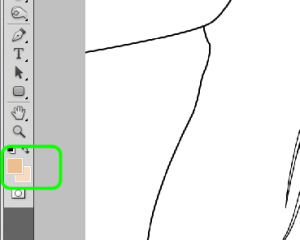
5. Agar layer background berwarna putih gantilah foreground color (putih), kemudian dengan menu Pain Bucket Tool klik pada layer background dan klik lagi pada gambar. Hingga layer background berubah menjadi putih.
e
f
g
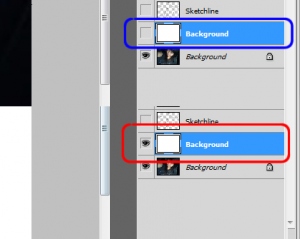
Coba lihat pada kotak biru dan merah ada tidak perbedaan??
iy benar sekali, jika terdapat tanda pada layer maka anda telah menginginkan melihat gambar atau image dari layer tersebut, dan jika tidak ada tanda pada layer maka anda tidak menampilkan gambar atau image dari layer tersebut.
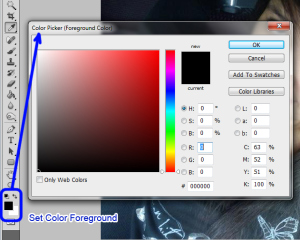
6. Setelah itu sesuaikan ukuran brush dan warna foreground (hitam)
• Untuk ukuran brush jangan terlalu besar
h
i
• Set Foreground Color (hitam)
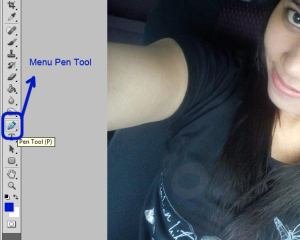
7. Nah sekarang kita sudah masuk ke tahap pembuatan skecthline nya. Untuk memulai pembuatan sketchline nya pilih menu Pen Tool.
j
dengan menu Pen Tool klik sambil digeser pada gambar hingga membentuk lengkungan yang diinginkan seperti pada gambar.
k
setelah itu, untuk membuat garis hitam nya. klik kanan pada gambar (masih menggunakan Pen Tool) kemudian klik Stroke Path maka akan muncul sebuah form Stroke Path pilih Tool : Brush, Simulate Pressure (jangan dicentang) – klik Ok.
l
m
untuk melihat hasilnya, berilah tanda pada layer background kemudian klik kanan di gambar (masih menggunakan Pen Tool) – klik Delete Path
n
maka akan terlihat seperti ini.
o
hilangkan tanda pada layer backgorund, seperti pada gambar di bawah ini.
p
Background yang berwarna putih sama sekali tidak kelihatan. ini berarti anda telah melakukan perinta untuk tidak ingin menampilkan gambar yang ada pada layer background tersebut.
Kemudian lakukanlah hal ini lagi untuk membentuk sketch line lainnya. hingga selesai dan akan terlihat seperti ini.
q
Coba anda lihat pada tiap layer, terdapat pemberian nama pada masing-masing bagiannya. Hal ini berfungsi untuk memudahkan anda untuk penandaan dalam layer apa bagian dari layer tersebut. Lakukan pemberian nama layer ini pada tahap selanjutnya hingga selesai.
8. Tahap selanjutnya kita akan melakukan pemberian warna pada tiap bagiannya. Hal ini mudah dilakukan dengan menggunakan menu Brush dan Set Color Foreground lagi kemudian mulailah mewarnai satu persatu, bagian demi bagian, layer demi layer.
r
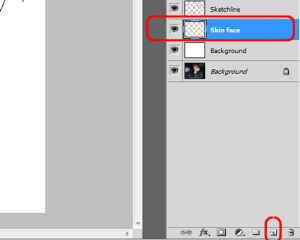
Buatlah layer untuk pewarnaan dalam bagian wajah. Kemudian berilah nama layer “Skin Face”
s
Setelah itu, untuk mendapatkan efek pencahayaannya ubah dahulu Foreground Color dan Background Color nya.
t
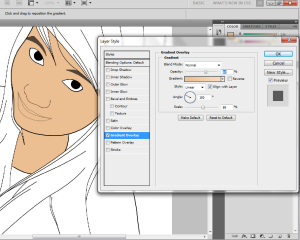
Kemudian lihat pada layer properties di kanan anda. Pilih layer Skin face kemudian lihat di bawahnya klik fx, silahkan pilih Gradient Overlay
u
Sesuaikan settingan pencahayaannya pada bagian ini. Hingga hasilnya akan terlihat seperti ini.
v
Sebelum dan sesudah pencahayaan terdapat perbedaan yang mencolok.
Lakukan hal ini pada bagian lainnya seperti pakaian, rambut, dan skin body lainnya dan jangan lupa untuk melakukan pemberian nama bagian pada tiap layer. Hingga gambar seperti ini.
w
Di sini Anda dapat melihat beberapa penggunaan layer dalam tiap bagian yang digunakan.
pada tahap ini kita telah selesai dalam melakukan pewarnaan. Selanjutnya kita akan memasuki tahap pemberian Effect Vector yang berfungsi untuk memberikan efek bayangan pada gambar. Di sini saya hanya menjelaskan bagaimana cara pembuatannya dengan simple dan mudah, untuk mendalami teknik ini sangat di anjurkan untuk melakukannya sendiri dalam pengembangannya.
ok, kalau begitu kita langsung saja mulai pemberian Effect Vector.
1. Buatlah layer untuk bagian vektornya seperti pada gambar.
x
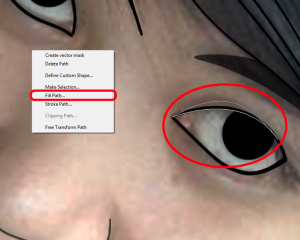
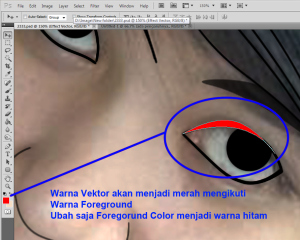
Kemudian klik pada layer Vektor dan gunakan menu Pen Tool lagi untuk melakukan pembuatan Vektor hanya saja kali ini kita tidak akan menggunakan Stroke Path seperti yang tadi, tapi kali ini kita akan menggunakan menu Fill Path.
Cari bagian foto yang terdapat bayangan halus, kemudian buatlah lengkungan atau daerah Fill dengan menggunakan Pen Tool seperti pada gambar.
y
Kemudian klik kanan di gambar (masih menggunakan Pen Tool) lalu pilih Fill Path lalu klik Ok.
z
1
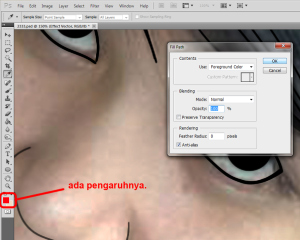
Warna Fill Path berpengaruh dengan warna Foreground Color yang sedang digunakan, maka dari itu ganti lah dahulu Foreground Color menjadi warna hitam sebagai dasar pembelajaran. Maka akan terlihat seperti pada gambar.
2
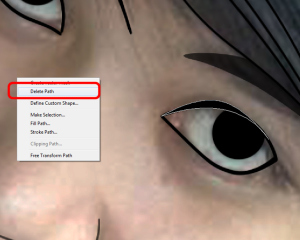
klik kanan di gambar (masih menggunakan Pen Tool)
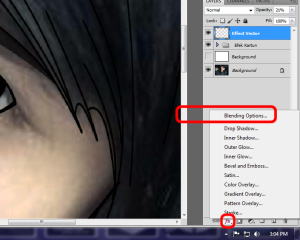
pilih Delete Path untuk menghapus Fill Area yang Anda buat tadi dengan menggunakan Pen Tool. Setelah itu klik bagian bawah di kanan anda pada layer properties tanda ” fx “ lalu pilihBlending Option.
3
Lalu akan muncul form Blending Option. Sesuaikanlah Opacity (tingkat transparan objek) untuk mendapatkan efek bayangan yang sesuai dengan selera Anda.
4
Berikut adalah hasilnya yang merupakan vektor atau bayangan dari sebuah objek.
5
Lakukanlah hal ini hingga semua gambar terlihat sempurna seperti pada gambar di bawah ini.
6
Vektor tanpa kartun efek.
terdapat beberapa layer yang digunakan untuk membuatnya.
7
Vektor dengan kartun efek. Gambar terlihat seperti aslinya.
8
- Selesai.
http://graphicajuanda.wordpress.com/2012/07/16/cara-meng-edit-foto-menjadi-efek-kartun-dengan-photoshop-cs5/